6.5 KiB
语义推理与导航
智能语义推理框架包含两个核心模块:
语义目标标注:利用 VLM识别物体
语义导航:机器人借助已保存的物体记忆,通过语义路标完成导航。
语义标注模块将 Faster R-CNN 与 CLIP 结合,实现零样本目标检测。
给定一个物体列表(例如:["Refrigerator", "water dispenser", "sofa", "white toilet", "office chair with wheels"]),由 Faster R-CNN 从 RGB 图像帧中生成候选区域。
随后,使用 CLIP 将每个候选区域进行特征编码,并与文本标签做余弦相似度对比,为区域分配最可能的类别标签。
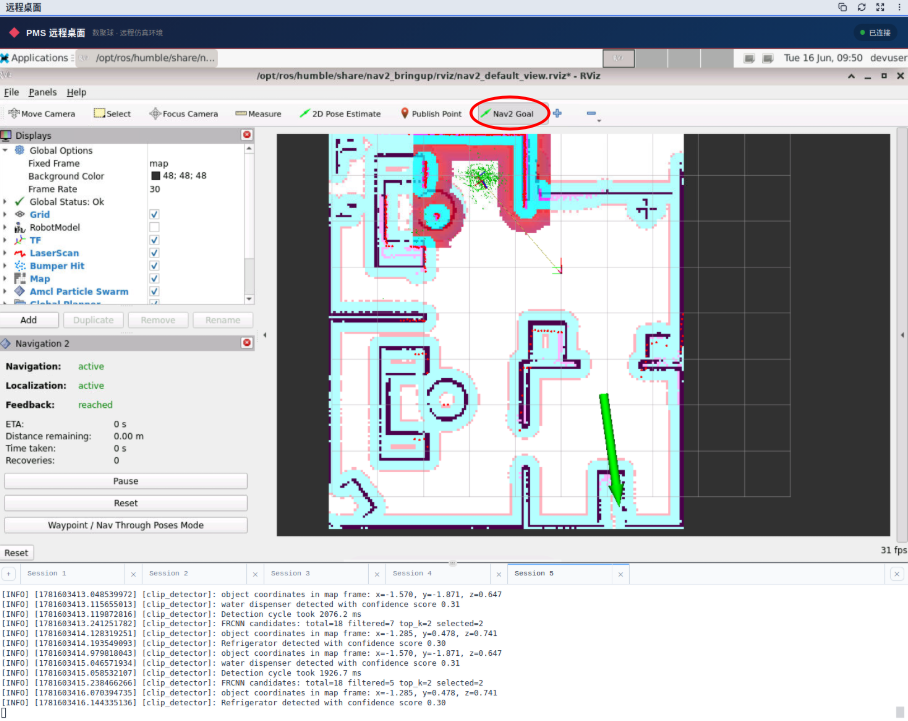
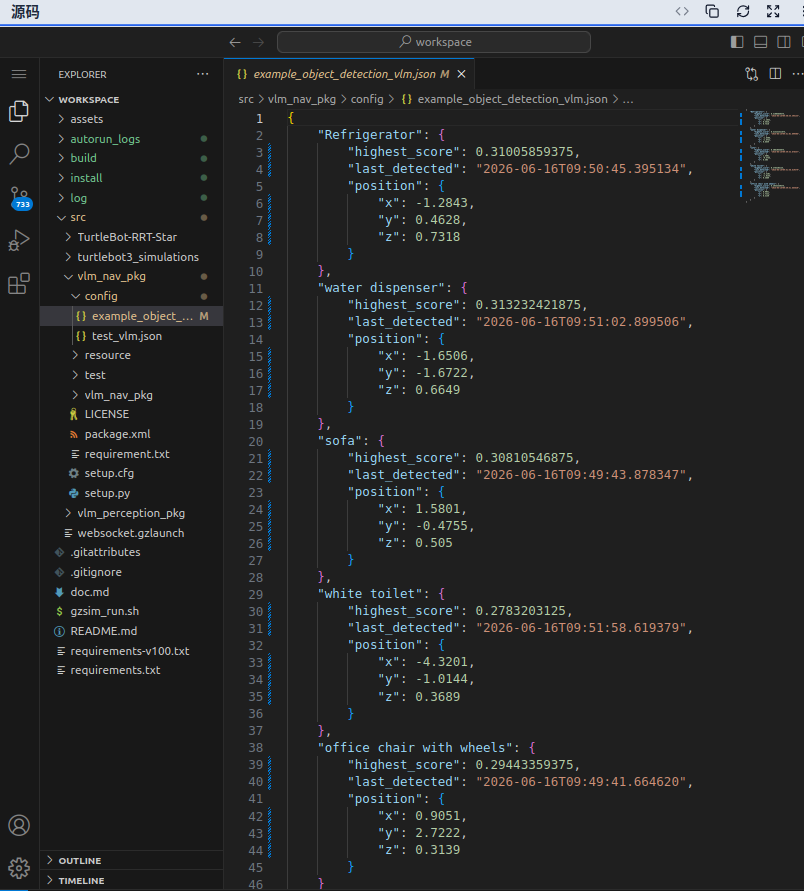
点击 RViz2 中Nav2 Goal,在地图上选择目标位置,调整箭头设置机器人到达后的朝向,确认后机器人将自主导航,在探索过程中,系统会结合 RGB-D 数据 记录物体的中心坐标,并将置信度分数与位置信息存入 JSON 文件。 只有当检测到更高置信度的结果时,才会更新原有记录。
1. 注意事项
之后每打开一个新终端,都建议先执行:
source /opt/ros/humble/setup.bash
source /workspace/install/setup.bash
2. 启动仿真
先点击平台左下角的“终端”,再点击“+”新建终端。在终端1执行下面的依赖安装和编译命令,等待完成
终端1下继续执行启动命令:
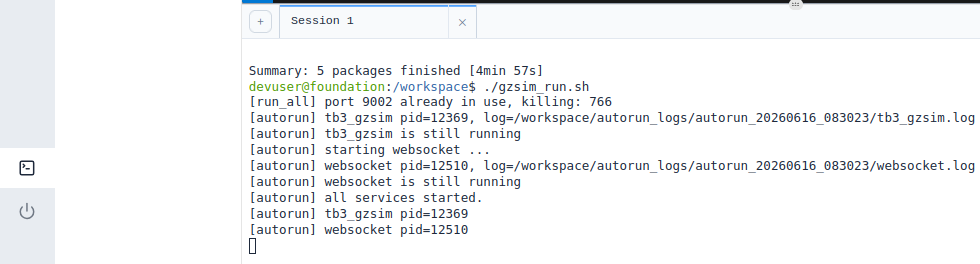
./gzsim_run.sh
该脚本会启动仿真和websocket服务,并生成带时间记录的日志文件,预计打印结果:
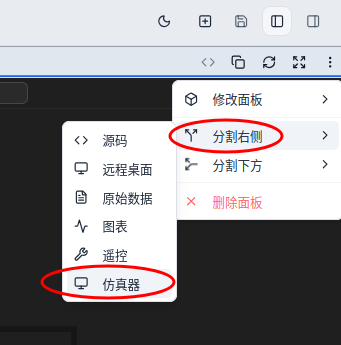
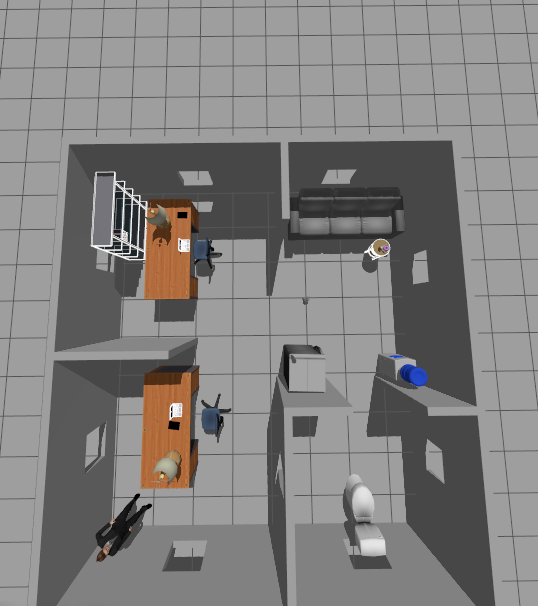
脚本启动成功后,可以在右上角点击添加gazebo界面。等待刷新后,即可查看仿真画面:
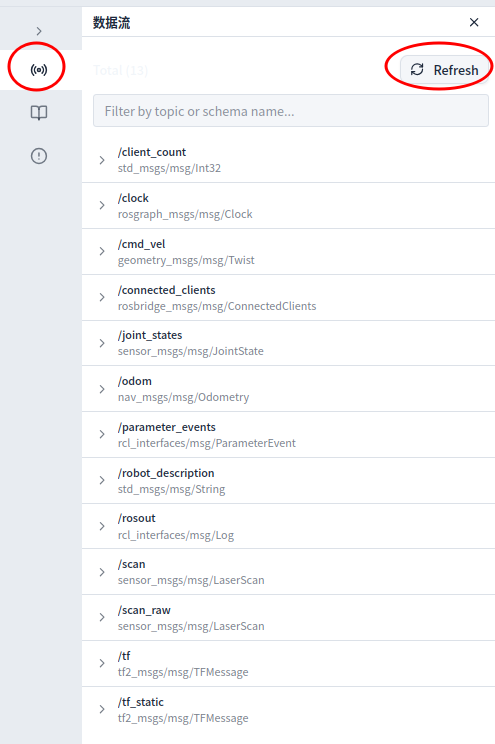
同时可以在左侧点击“数据流”,并点击“refresh”查看当前的ros2话题:
3. 启动 AMCL节点(负责 “map_server + amcl”)
在终端中点击“+”,新建终端,并执行下面的命令:

source /opt/ros/humble/setup.bash
source /workspace/install/setup.bash
export NAV2_MAP_PATH=/workspace/src/turtlebot3_simulations/turtlebot3_gazebo/map/office_map.yaml
ros2 launch nav2_rrtstar_planner bringup_localization_with_initial_pose.launch.py \
    use_sim_time:=true \
    map:=$NAV2_MAP_PATH \
    params_file:=/workspace/src/TurtleBot-RRT-Star/nav2_params.yaml
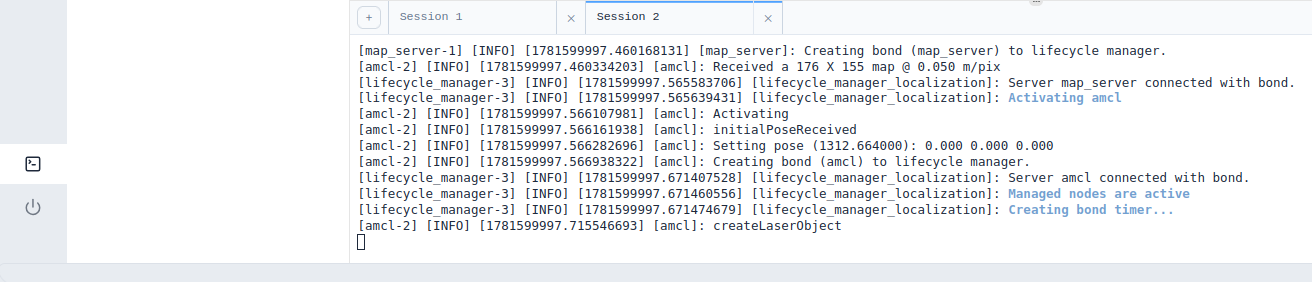
预计打印结果:
4. 启动 Nav2导航栈(负责 “RRT* 规划器 + controller + bt_navigator)
在终端中点击“+”,新建终端,并执行下面的命令:
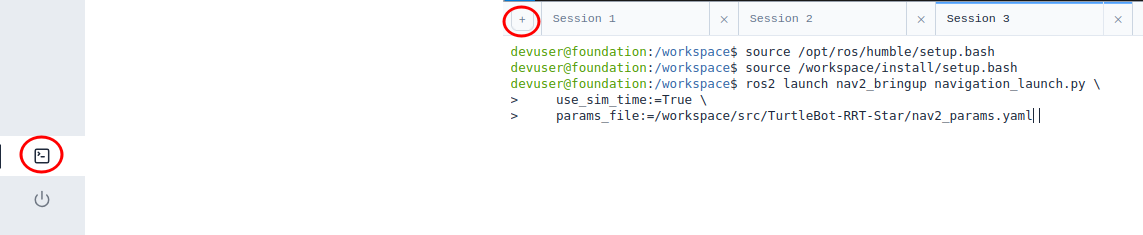
source /opt/ros/humble/setup.bash
source /workspace/install/setup.bash
ros2 launch nav2_bringup navigation_launch.py \
    use_sim_time:=True \
    params_file:=/workspace/src/TurtleBot-RRT-Star/nav2_params.yaml
预计打印结果:

5. 打开rviz
在“仿真器”界面下添加“远程桌面”界面:
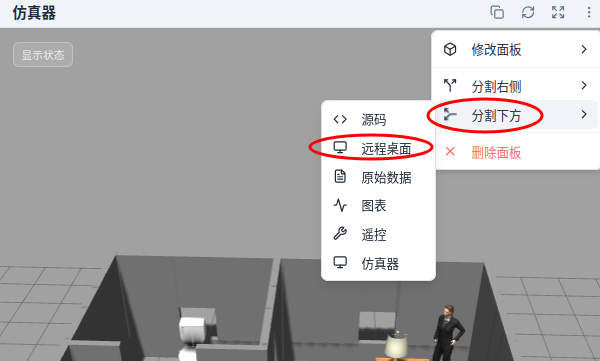
“远程桌面”界面:
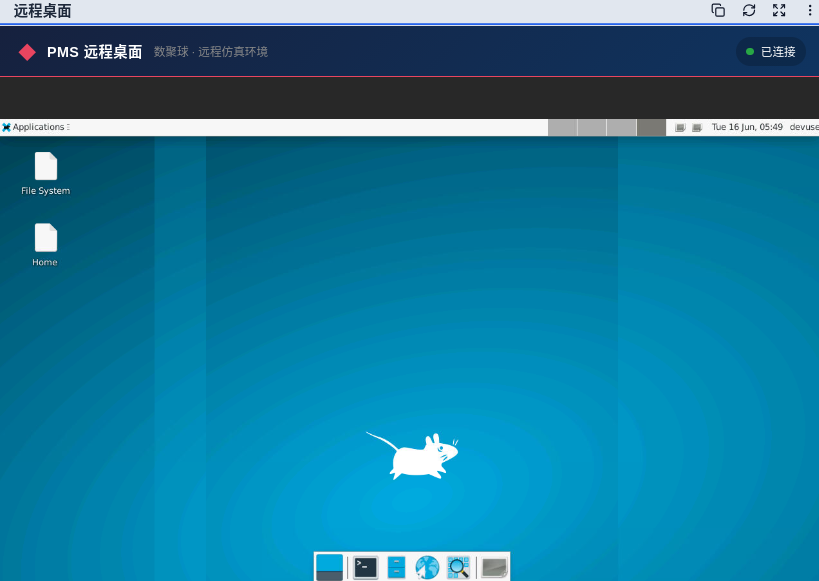
在终端中点击“+”,新建终端,并执行下面的命令:

ros2 run rviz2 rviz2 -d /opt/ros/humble/share/nav2_bringup/rviz/nav2_default_view.rviz --ros-args -p use_sim_time:=true
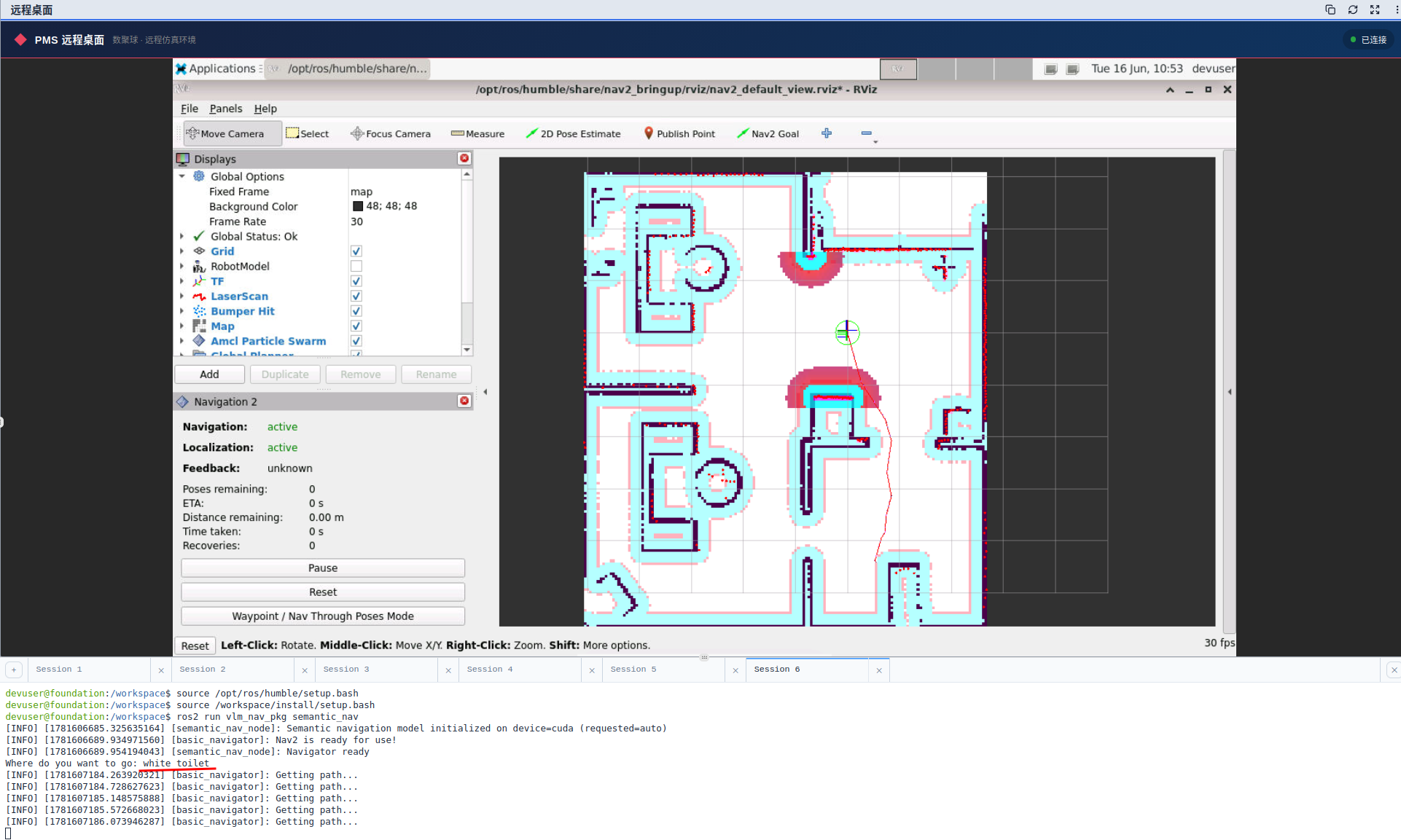
执行完后可以在“远程桌面”界面看到代价地图和路径规划等信息:
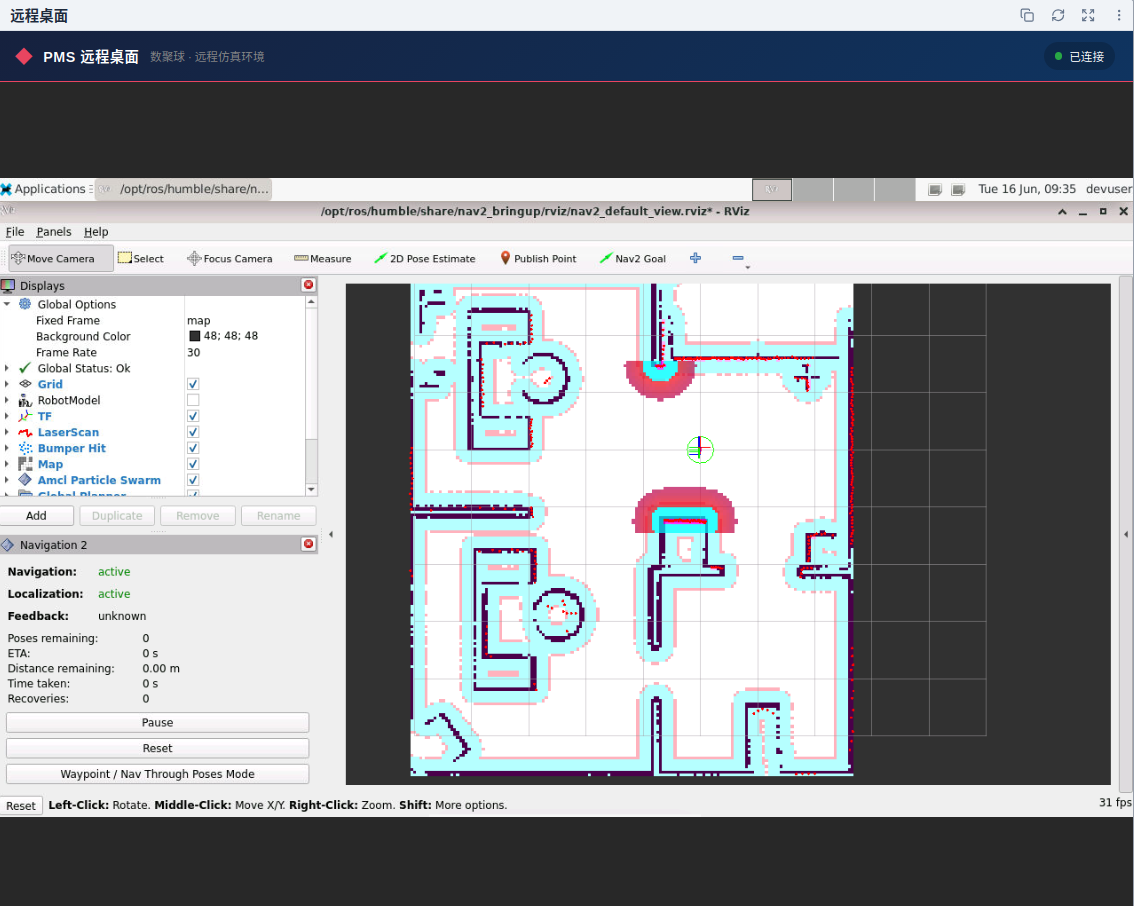
6. 启动目标检测节点
新开终端,执行环境生效后启动vlm_perception_pkg的语义检测节点,开始目标语义标注并构建语义记忆库,在机器人导航过程中,节点实时检测环境中的目标并生成语义标注结果,保存JSON 格式的语义记忆库到指定路径。
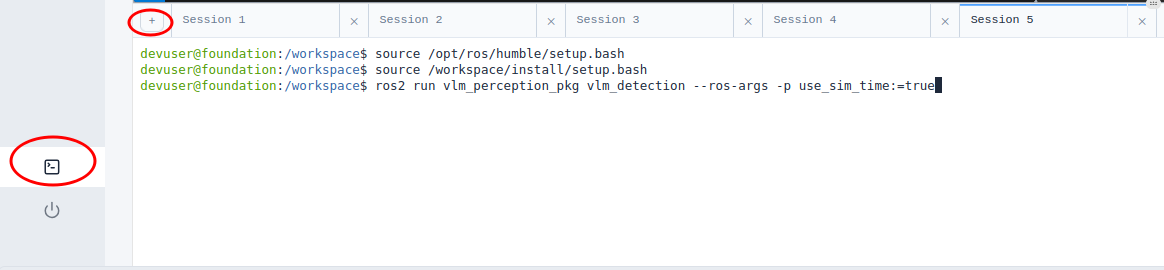
source /opt/ros/humble/setup.bash
source /workspace/install/setup.bash
# 该命令启动时重置上次记录的语义记忆库
ros2 run vlm_perception_pkg vlm_detection --ros-args -p use_sim_time:=true -p reset_records_on_startup:=true
# ros2 run vlm_perception_pkg vlm_detection
# 不带参数的启动命令:启动时加载历史 JSON(同一个语义记忆库文件),分数高的记录会覆盖低分记录,适合连续测试时使用
启动后,在终端中可以看到小车相机拍摄的图像的检测结果:
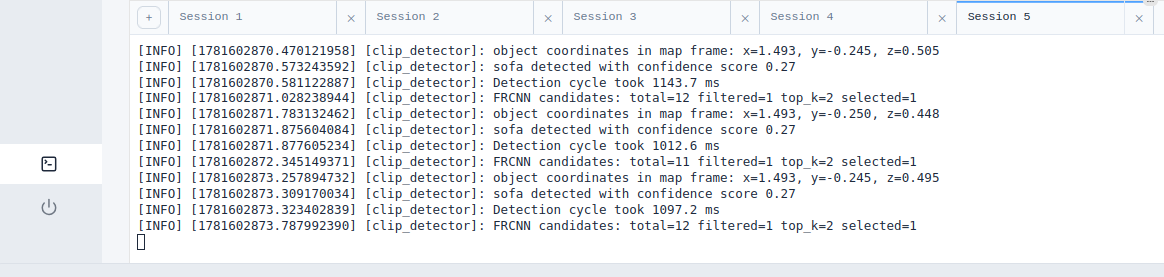
开始检测后,可以在rviz中使用“Nav2 Goal”设置目标点,让小车在地图内跑动,小车会拍摄实时图像,并实时检测目标,并将检测结果保存到JSON文件中。
检测完成后可查看目标标注结果(in /workspace/src/vlm_nav_pkg/config/example_object_detection_vlm.json,带时间戳,可参考测试效果较好的test_vlm.json),后续语义导航功能会加载生成的语义记忆库文件,通过 CLIP 将语义标签编码为shared embedding space,当用户输入自然语言查询时,系统匹配最接近的已知目标,提取其坐标并发送至 Nav2,实现基于自然语言的语义导航。
导航建议
- TurtleBot3 机身较矮,相机视角较低,高目标物体适合较远距离观测。
- 建议在机器人低速或短暂停止时运行检测,以提高 RGB-D 与 TF 的稳定性。
- 建议目标距离相机约 1~3 米,可以多角度对目标进行观察。
- 本项目保存的是“最高分对应的目标坐标”,适合用于导航到目标附近,不保证是物体几何中心。
7. 启动语义导航节点
在终端5关闭检测节点,在终端中点击“+”,新建终端,并执行下面的命令:
# 关闭检测节点后
source /opt/ros/humble/setup.bash
source /workspace/install/setup.bash
ros2 run vlm_nav_pkg semantic_nav

节点启动后,在终端输入自然语言语义目标(如 “water dispenser”,“sofa”,“refrigerator”,“white toilet”,“office chair with wheels”),系统将自动完成:语义查询与shared embedding space匹配,提取目标对应的地图坐标(检测节点保存的json文件)并向 Nav2 发送导航目标位姿,然后机器人自主规划路径并导航至语义目标位置,RViz2 中实时可视化规划路径与导航过程。当前导航会默认在目标周围生成多个候选接近点,并优先选择距离当前机器人最近的可行点,避免直接撞向物体中心点。候选点会先经过 /map 自由空间筛选,再逐个试算全局路径,只在“有路径”的候选点里选最优目标。